domingo, 23 de dezembro de 2007

Adobe Dreamweaver CS3


Desenhe, desenvolva e mantenha websites e aplicações para web -do início ao fim- com o software Adobe® Dreamweaver® CS3. Desenvolvido para designers e desenvolvedores, o Dreamweaver CS3 oferece a ambos uma interface visual e um ambiente ágil de códigos. A integração inteligente com o software Adobe relacionado garante um fluxo de trabalho eficiente entre suas ferramentas favoritas.

Estilo: Web Design
Ano de Lançamento: 2007
Tamanho: 300 mb
Formato: Iso
Idioma: Português
Clique Aqui Para Baixar

sábado, 1 de dezembro de 2007

Formatar ou não formatar, eis a questão.

Para quem depende de um técnico de computação para manutenção do seu computador é bom ficar atento a alguns detalhes. É muito comum você chamar um técnico para consertar algo simples, e ele responder de cara tem que formatar! Será mesmo que é necessária a formatação?
Preste atenção a algumas dicas bem simples, mas que podem ser úteis na hora que houver essa dúvida.
Situações em que não é necessária a formatação do pc:
1. Meu computador está sem som?
Problema bem simples, mas que muitas vezes o computador é formatado não que o técnico não saiba, muito pelo contrario ele sabe sim, só que quer faturar então formata.
Na maioria das vezes esse problema é resolvido desinstalando e instalando novamente o drive de som. Por incrível que pareça, mas o problema pode ser também só no cabo que por algum motivo foi desconectado ou está frouxo atrás.
2. Aparece uma mensagem dizendo que meu Windows é pirata?
Nesse caso o problema é o WGA da Microsoft que é extremante fácil de retirar basta baixar o programa remove wga e usar pronto problema resolvido.
3. Não consigo acessar a Internet?
Nesse caso tem que ver o tipo de Internet, mas geralmente o problema ou é o provedor offline (fora do ar) ou problema no drive (remover e instalar novamente)
4. O computador ta muito lento?
Esse é o motivo mais usado para formatação, quando uma simples desfragmentação de disco é suficiente, ou no caso de spyware usar algum programa de remoção.
5. Está aparecendo mensagem de erro quando executo alguns programas?
Nessa situação usar programas de reparo de registro resolve em 90% dos casos um destes programas e que é muito bom é o Error Killer.

Situações em que é necessária a formatação:
1. O computador foi infectado por um vírus e mesmo após a remoção ainda aparece mensagem de erro do sistema.
2. O computador apresenta mensagens de erro freqüentes e nenhum programa de reparo de registro resolveu.
3. Eu quero mudar de sistema operacional.
Esse tópico serve apenas para o usuário ter uma noção sobre quando se deve ou não formatar o pc. Para saber mais é preciso estudar, consultar fórum, enfim não ficar apenas nessas informações porque quando se trata de computador todo caso é um caso.

quinta-feira, 29 de novembro de 2007

Melhor navegador

Quer saber qual o melhor navegador que existe?
então dá uma olhada nessa materia muito bem escrita por sinal do Plinio Torres a respeito dos Navegadores em uso.
Apartir daqui é a materia retirada do site do Plinio. --->

"Então vou deixar que os números falem por si, através desta pesquisa feita pela Secunia, importante empresa dinamarquesa de tecnologia e segurança.

A empresa levantou os principais aspectos que devem ser levados em consideração para que haja o bom uso e funcionamento de um navegador de internet. Foram testados os principais navegadores da atualidade (Opera 9.23, Safari 3.0.3, Firefox 3.0a8, Netscape 9.0b2, Firefox 2.0.0.6, Flock 0.9.0.2, Maxthon 2.0.2, K-Meleon 1.02, Internet Explorer 7, Internet Explorer 6 SP2).

Achei que poderiam ser testados outros navegadores, mas segundo os organizadores, a intenção da pesquisa era utilizar os browses em apenas um sistema operacional, afim de evitar diferenças de performance (usaram o Safari pra Windows? argh!).

Vamos aos resultados:

Segurança
Pior: Internet Explorer 6 SP2
Melhor: Opera 9.23


Layout/Funcionalidades
Pior: Internet Explorer 6 SP2
Melhor: Firefox 2.0.0.6 e Firefox 3.0a8


Performance
Pior: Internet Explorer 7
Melhor: Safari 3.0.3


Recursos e WebStandards
Pior: Explorer 6 SP2 e Internet Explorer 7
Melhor: Opera 9.23


Setup, Suporte e Extras
Pior: Internet Explorer 7
Melhor: Firefox 2.0.0.6 e Firefox 3.0a8


Notas Finais: (Máximo de 100 pontos)
Opera 9.23 - 87
Safari 3.0.3 – 80
Firefox 3.0a8 – 74
Netscape 9.0b2 – 73
Firefox 2.0.0.6 – 71
Flock 0.9.0.2 – 69
Maxthon 2.0.2 – 65
K-Meleon 1.02 – 61
Internet Explorer 7 – 41
Internet Explorer 6 SP2 – 30

Os últimos lugares no ranking para os navegadores da Microsoft não eram uma grande surpresa, mas a liderança do Opera e a boa performance do Netscape me surpreenderam bastante.

O navegador é uma grande porta de entrada para o mundo da internet e além de todos quererem um navegador rápido e com bons recursos, cabe lembrar que as chaves de segurança desta porta são essencias para o bom funcionamento de todo o micro, por isso pense bem antes de usar um navegador somente por comodidade. Instalar e testar novos recursos não faz mal à ninguém.

Quer experimentar? Então conheça: Opera, Firefox, Netscape, Safari, Flock."

Kit HD - Manutenção e Recuperação de Dados

Este é o famoso kit vendido no Mercado Livre para manutenção e reparos em HD's.

O que contém no kit:
Consertar bad blocks em seu HD em vez de apenas escondê-los
Encontrar e eliminar arquivos duplicados no seu PC
Gerenciar as partições do seu disco rígido.
Recuperar dados perdidos! Nos sistemas de arquivos FAT 12/16/32 e NTFS. Encontrar drives de forma automática, mesmo se o setor de Boot ou FAT foi eliminado.
Descubrir o que está escondido no HD.
E muito mais...


quarta-feira, 28 de novembro de 2007

Os 10 golpes online mais comuns.

Se você ainda não recebeu algum deles, é porque não tem conta de e-mail ou possui um software anti-spam perfeito. Infelizmente, os golpes via e-mail são uma praga cada vez mais disseminada no Brasil. Muitos deles, apesar de manjados, ainda conseguem iludir muitos internautas.
Confira a listatem dos 10 golpes mais comuns:

1) Você está sendo traído
Realmente, as pessoas não confiam muito em seus parceiros. Os anos passam, mas ainda tem gente que acredita nessa mensagem e clica no link "para as fotos com a traição".

2) BBB
O Big Brother Brasil é uma fonte de mulheres bonitas para as revistas masculinas e de iscas de phishing. Não acredite em mensagens do tipo "veja as fotos proibidas de Íris", "imagens inéditas da Grazi" ou "parabéns, você foi sorteado".

3) Vídeos eróticos de celebridades
"Cenas tórridas de Daniella Cicarelli", "vídeo de Juliana Paes", "imagens exclusivas de Deborah Secco com o novo namorado". São iscas que geram muito cliques em links para programas espiões.

4) Piada do Humor Tadela/ Charges.com.br
Com o objetivo de rir um pouco, muita gente acredita nos e-mails que usam indevidamente os nomes desses populares sites de piadas para instalar programas espiões.

5) Cartão virtual
"Alguém que te ama muito te mandou um cartão virtual." Assim começa um phishing muito popular. Clicou, dançou.

6) Tragédias
Isso mesmo. Criminosos não têm escrúpulos. Massacre nos Estados Unidos, acidente aéreo com centenas de mortes, criança assassinada brutalmente, tudo é isca para eles.

7) Conta telefônica que não foi paga
Que conta é essa que eu não paguei? Vou clicar para ver do que eles estão falando... Nem pense nisso! Muitas mensagens chegam com textos sobre contas da Vivo, Embratel e Tim, entre outras, para convencê-lo a clicar. É roubada.

8) Sua compra foi concluída
O nome da loja varia. Pode ser Americanas.com, Submarino, Fnac ou outra qualquer. Mas todos os golpes nesse estilo afirmam que sua conta foi concluída e exibem links para que você confira. Tudo para te pegar.

9) Serasa/SPC
Você é um mau pagador e seu nome consta na lista de devedores do SPC ou Serasa. Não caia nessa.

10) Sua conta do Orkut será cancelada
"Mas eu não fiz nada de errado!" Mesmo que você tenha aprontado muito no Orkut, não acredite nas mensagens que afirmam que sua conta será encerrada.

Placas de Rede Como mudar o MAC Address

Excelente post que encontrei sobre esse assunto, mas como éle é um pouco extenso prefiro deixar só o link a quem puder interessar.
Digo uma coisa, Vale a pena dar uma conferida, pois quem é tecnico um dia vai precidsar disso.
Clique aqui para ir ao tambem excelente site do Jefferson Ryan e dar uma expiada no assunto

Um dos Melhores Antivirus - BitDefender Antivirus Plus v10 247


Um dos 3 melhores antivirus que eu já ví funcionar.

Anti-vírus supercompleto para escanear seus arquivos, e-mails, downloads, CDs e etc.

O programa bloqueia vírus, cavalos-de-tróia, worms da Internet e scripts maliciosos com facilidade e filtros avançados. Você pode definir qual aplicação pode ter acesso a Internet, como um firewall, e ainda prevenir ataques hackers, filtrando tráfego da web.

Elimine os vírus que estão atacando seu computador. Este antivírus, segundo o autor, foi feito especialmente para usuários domésticos, pois é fácil de usar e se atualiza automaticamente. Você instala e até esquece que está lá. Protege os e-mails, downloads, discos etc. Possui quarentena para arquivos estranhos e escaneia o HD em busca de vírus.

Nome: BitDefender Antivirus Plus v10 247
Servidor: Rapidshare
Gênero: Antivírus
Fabricante: SOFTWIN
Lançamento: 2007
Plataforma: PC
Tamanho: 37 MB

Clique Aqui Para Baixar

AS LEIS DE MURPHY NA INFORMÁTICA

* Seja qual for o defeito de seu computador, ele desaparecerá na frente do técnico.

* O computador nunca trava quando você esta jogando paciência

* Nenhuma tarefa que parece ser simples para o homem vai ser simples para o computador.

* O computador do seu vizinho, apesar de ter as mesmas características, é mais rápido que o seu.

* Você só aciona acidentalmente comandos que não podem ser desfeitos

* O papel só engasga na impressora quando você vira as costas pra ela.

* Seu arquivo mais precioso foi salvo por acidente numa pasta que você nem desconfia qual seja. E por coincidência, seu computador salvou este arquivo com um nome que você nem desconfia qual seja.

* A peça do computador que mais dá defeito geralmente é aquela que fica entre a cadeira e o monitor.

quarta-feira, 21 de novembro de 2007

Enviando e-mails de outros provedores pelo Gmail

Vamos mostrar uma ferramenta de bastante utilidade, que em alguns momentos é uma saída para quando você quer enviar um e-mail para alguém e está com preguiça de entrar na sua outra conta e não quer que essa pessoa saiba qual é o seu e-mail principal (professores adoram fazer isso !).

Vamos lá!

Clique em Configurações > Contas > clique em Adicionar um outro endereço de email. Ele irá lhe pedir o seu nome e o endereço do email. Preencha os campos e clique em proxima etapa. O Gmail irá mandar uma msg para o email citado e fará uma requisição de um código de confirmação;

Entre nesta conta, colete o código de confirmação que está na msg e insira no Gmail;

Pronto! Agora você poderá enviar emails de qualquer outro provedor direto do seu Gmail. Você ainda poderá optar por utilizar este novo email como padrão.

Em Escrever e-mail, o campo De terá uma opção para você alternar os e-mails quando quiser!

material retirado daqui: http://www.dicas-l.com.br/dicas-l/20071119.php

Dicas de optimização para o seu Windows XP

Neste post, vou listar algumas configurações extras que podem ser feitas através do próprio registro do windows, que permitirão à você aumentar significativamente o desempenho do seu windows, sem precisar instalar nada. Você fará tudo manualmente.

Eu vou colocar abaixo as linhas do arquivo .reg. O que você deverá fazer é simplesmente copiar o conteúdo abaixo, colar no wordpad, e em seguida salvar como “arquivo.reg”.

O exemplo abaixo, tem as seguintes características:

- XP Inicia mais rápido.
- Ativa o Large System Cache.
- Explora outras máquinas da rede mais rapidamente
- Deixa o Internet Explorer abrindo mais rápido.
- Recupera RAM após o fechamento dos programas.
- Habilita a desfragmentação do boot.
- Acelera o Menu iniciar.
- Aciona o NUMLOCK no Logon do Windows.
- Aumenta o Buffer do teclado.
- Acelera a taxa de Refresh das janelas.
- Outlook Mais Rápido ao iniciar.
- Maior rapidez pra iniciar programas em geral.
- Abrir o PROMPT de Comado em um Local Específico.
- Aumentar a Performance da Partição NTFS
- Aumentar a Velocidade das Aplicações de 16 Bits
- Desabilitar Hibernação.reg
- Diminuir o Tempo pro Windows Desligar
- Aumenta o Cache do Ícones da Área de Trabalho

Vamos à ele:

Windows Registry Editor Version 5.00
[HKEY_LOCAL_MACHINE\SYSTEM\CurrentControlSet\Control\Session Manager\Memory Management\PrefetchParameters]
“EnableSuperfetch”=dword:00000001
“EnablePrefetcher”=dword:00000001
[HKEY_LOCAL_MACHINE\System\CurrentControlSet\Control\SessionManager\Memory Management]
“LargeSystemCache”=dword:00000001
[-HKEY_LOCAL_MACHINE\Software\Microsoft\Windows\CurrentVersion\Explorer\RemoteComputer\NameSpace\{D6277990-4C6A-11CF-8D87-00AA0060F5BF}]
[HKEY_LOCAL_MACHINE\SOFTWARE\Microsoft\Windows\CurrentVersion\Explorer\AlwaysUnloadDLL]
“”=”1″
[HKEY_LOCAL_MACHINE\SOFTWARE\MICROSOFT\Dfrg\BootOptimizeFunction]
“”=”Y”
[HKEY_CURRENT_USER\Control Panel\Desktop]
“MenuShowDelay”=”140″
[HKEY_USERS\.DEFAULT\Control Panel\Keyboard]
“InitialKeyboardIndicators”=”2″
[HKEY_LOCAL_MACHINE\SYSTEM\CurrentControlSet\Services\Kbdclass\Parameters]
“KeyboardDataQueueSize”=dword:00000096
[HKEY_LOCAL_MACHINE\System\CurrentControlSet\Control\Update]
“Updatemode”=dword:00000000
[HKEY_CURRENT_USER\Identities\{478C88D4-4888-421A-AD5F-99F1C471D612}\Software\Microsoft\Outlook Express\5.0]
“NoSplash”=dword:00000001
[HKEY_LOCAL_MACHINE\SYSTEM\CurrentControlSet\Control\FileSystem]
“ContigFileAllocSize”=dword:00000200
[+HKEY_LOCAL_MACHINE\SOFTWARE\Classes\Folder\shell\command_prompt]
[+HKEY_LOCAL_MACHINE\SOFTWARE\Classes\Folder\shell\command_prompt\command]
[HKEY_LOCAL_MACHINE\SOFTWARE\Classes\Folder\shell\command_prompt]
@=”PROMPT mod by DarkwiLL”
[HKEY_LOCAL_MACHINE\SOFTWARE\Classes\Folder\shell\command_prompt\command]
@=”cmd.exe /k pushd %L”
[HKEY_LOCAL_MACHINE\SYSTEM\CurrentControlSet\Control\FileSystem]
“NtfsDisableLastAccessUpdate”=dword:00000001
“NtfsMftZoneReservation”=dword:00000002
[HKEY_LOCAL_MACHINE\SYSTEM\CurrentControlSet\Control\WOW]
“DefaultSeparateVDM”=”yes”
[HKEY_LOCAL_MACHINE\SYSTEM\CurrentControlSet\Control\Session Manager\Power]
“Heuristics”=hex:05,00,00,00,00,01,00,00,00,00,00,00,00,00,00,00,3f,42,0f,00
[HKEY_CURRENT_USER\Control Panel\Desktop]
“AutoEndTasks”=”1″
“ForegroundLockTimeout”=dword:00000000
“HungAppTimeout”=”3000″
“WaitToKillAppTimeout”=”5000″
[HKEY_LOCAL_MACHINE\SYSTEM\CurrentControlSet\Control]
“WaitToKillServiceTimeout”=”5000″
[HKEY_LOCAL_MACHINE\SOFTWARE\Microsoft\Windows\CurrentVersion\Explorer]
“Max Cached Icons”=”2000″

Após salvar, execute o arquivo e reinicie o seu windows.

material retirado daqui: http://adminonline.wordpress.com

POST ATUALIZADO EM http://adminonline.wordpress.com

DÊ UMA OLHADA LÁ QUE O AUTOR DO POST FEZ UMA IMPORTANTE ATUALIZAÇÃO

sábado, 20 de outubro de 2007

Aumentando a velocidade da internet no Windows

Esta dica alguns conhecem, outros não, então, antes tarde do que nunca!

O Windows XP possui um Agendador de Pacotes QoS que reserva 20% da banda de internet disponível na sua conexão para uso próprio.

Bem, digamos que já é impossível ter 100% da velocidade prometida pelos provedores e o safado do sistema operacional ainda rouba mais 20% ? É brabo!

Para desabilitar essa torneira por onde vaza parte da sua conexão, siga os passos abaixo, estando logado como Administrador da máquina:

A. Iniciar > Executar, digite gpedit.msc e pressione OK.

B. Clique em Configuração do computador > Modelos Administrativos > Rede.

C. Clique em Agendador de pacotes QoS e depois em Limite de reserva de banda (ou Limitar Largura de Banda Reservável).

D. Na aba Configuração, selecione Ativado. Na linha Limitar % da banda, digite 0 (zero). Clique em Aplicar, OK e saia.

E. Vá nas Configurações da Rede (Painel de Controle > Conexões de Rede), clique com o botão direito na conexão existente e selecione Propriedades. Na aba Geral, habilite o Agendador de Pacotes QoS (se já estiver habilitado, deixe como está).

F. Reinicie o computador.

Pronto! Você tem 20% a mais de velocidade para baixar besteiras! A primeira vez que fiz o procedimento, notei uma boa diferença na velocidade de conexão.

Dez dicas para poupar tempo ao fazer buscas na web

Dez dicas para poupar tempo ao fazer buscas na web


Esqueça a biblioteca de Alexandria. A Internet é, sem dúvida, a maior fonte de informações da história. Entretanto, encontrar informação útil nesta caótica e quase infinita estrutura pode ser bastante complicado. Confira dez dicas para não perder tempo e otimizar suas buscas na rede.

1- Tenha claro o que procura

Estar focado no que se busca é básico para que não se perca tempo. Mas se existe algo que inclina à divagação e à dispersão é a busca na Internet. Quando estamos procurando, às vezes encontramos coisas que não eram exatamente nosso objetivo, mas que se tornam interessantes. Então, vamos olhar, e acabamos perdendo o caminho. Portanto, ao iniciar uma busca, tenha um objetivo bem definido em mente. Por exemplo, saber "qual o nome dos sete anões da Branca de Neve em espanhol" - e evite perder tempo averiguando quem dubla cada um dos personagens, o ano do filme da Disney, quantas vezes foi exibido, e assim por diante.

2- Escolha a ferramenta adequada

"Ora, o Google", dirão alguns. Mas ainda que este seja o buscador mais popular, a informação flui por diferentes caminhos. Não se restrinja ao site campeão: outros meios podem ser fóruns, blogs, sites especializados ou até mesmo seus contatos no messenger. Às vezes, o que se procura está a um contato de distância. Preste atenção também a outros mecanismos de buscas - sim, eles existem.

3- Aprenda a usar a ferramenta

Ao escolher um buscador, antes de mais nada vale a pensa investir um pouco de tempo para saber exatamente como ele funciona. Se é melhor realizar a busca usando os termos entre aspas, se usa os operadores lógicos "and", "or" e outros, ou se realiza buscas contextuais em páginas concretas. Todo o tempo gasto em conhecer a ferramenta é tempo que será economizado ao conseguir utilizá-la com objetividade.

4- Seja claro e objetivo

Ainda que os mecanismos de buscas vão sendo otimizados para entender a maneira de pensar humana, os humanos também podem conhecer a maneira de raciocinar de uma ferramenta de busca. Por exemplo, para fazer uma busca de várias palavras, é conveniente pensar não apenas em como se procura mas também em como o programa que gerencia as buscas vai entender o pedido que se faz. Por exemplo, em vez de procurar por "amor e poesia", frase que tem um "e" que muitas vezes é ignorado pelos buscadores, é melhor buscar "poesia amor" - mais facilmente o programa entenderá que são duas palavras-chave a considerar em seus parâmetros de busca.

5 - Aprenda a diferenciar à primeira vista

Ao fazer uma busca, é bom conseguir determinar de cara se os resultados têm algo a ver o que se quer encontrar. Basta olhar as primeiras palavras de cada resultado para saber se foi encontrada informação útil ou simplesmente sites que pouco têm a ver com o que se precisa encontrar. Perca alguns segundos analisando as primeiras linhas dos resultados. Você saberá se está na pista certa.

6- Use inglês, dicionários e tradutores

Outras línguas, como espanhol ou português, podem até estar ganhando mais espaço na Internet, mas a realidade é que a imensa maioria das páginas está - ou oferece versão - em inglês. Portanto, se você não encontra em português o que procura, experimente traduzir as palavras-chave para o inglês e fazer nova busca. Se precisar, utilize dicionários ou mesmo os tradutores online para investigar páginas que pareçam interessantes.

7- Aprenda a buscar indiretamente

A busca indireta dá resultados ótimos quando parece ser impossível encontrar aquilo que se busca. Trata-se de não atacar diretamente o tema que procuramos, mas buscar algo relacionado com ele. Por exemplo, procurar a letra de uma canção de Elvis Presley da qual não se lembra o nome. Se não se encontra nada a partir de "Elvis Presley", pode-se experimentar usar um pedaço da letra do qual se recorde (como "kiss me my darling"). Entre os primeros resultados, certamente estará a letra de "It's now or never". Isso é aplicável a uma grande variedade de temas, e é especialmente útil quando o tema principal da busca é muito amplo ou quando, por exemplo, buscamos o nome de uma pessoa, já que pode haver muito mais gente com tal nome do que se imagina.

8- Imagens

A busca de imagens é especialmente complicada, e para conseguir os melhores resultados, além de usar dicas anteriores (busca indireta, tradução para outras línguas), não use apenas a busca de imagens do Google, por exemplo. Procure também por sites que possam conter as imagens que você quer, e aproveite outros buscadores - inclusive específicos para imagens.

9- A Wikipedia é amiga

Se a procura é por um termo popular, é quase certo que já exista na wikipedia. A enciclopédia global online colaborativa tem informação de qualidade. Não se perde muito tempo em consultá-la, mas pode-se economizar tempo ao encontrar lá o que se procura e, muitas vezes, outras referências sobre o assunto permitem que se tenha mais fontes de informação.

10- Experiência é a principal aliada

Na busca via Internet a experiência não é um grau, são 360. À medida que fizer buscas, você aprenderá a discriminar melhor, vai adicionar aos seus sites favoritos outros buscadores especializados, que funcionem melhor para determinados assuntos, e aprenderá também a pensar mais como uma ferramenta de busca, porque as entenderá melhor. Ou seja: busque e aprenda com as buscas que faz. Em pouco tempo você se tornará uma ferramenta indispensável para outras pessoas que não vão precisar de um buscador: elas terão você

Saiba como vai funcionara TV digital

A TV digital chegará em dezembro a São Paulo sem um dos seus principais atrativos: a interatividade. Sem a definição dos padrões do middleware, sistema operacional da televisão digital, a tendência é que a indústria lance apenas um conversor simples até o fim do ano.

Mas muita gente que ainda não sabe o que é a TV Digital. Veja abaixo 10 coisas que você precisa saber sobre antes de aderir ao novo sistema.

1. Afinal, o que é TV digital?

A TV digital proporciona imagem com maior definição (a resolução média da TV analógica é de 480 linhas, enquanto na digital é de 1.080 linhas) e cores mais vivas, além de som mais rico (a transmissão suporta até seis canais de som - Dolby Digital -, enquanto a analógica suporta somente dois - mono e estéreo).

O formato da imagem no sistema digital é widescreen (16:9), como a tela de cinema, diferente do padrão analógico (4:3). Enquanto no sistema analógico a emissora pode enviar apenas um programa por vez, no digital é possível enviar até seis programas simultaneamente, permitindo variar a programação ou oferecer uma experiência mais rica, como assistir um jogo a partir de câmeras diferentes.

Além disso, é possível receber informações junto com a programação, como detalhes do que aconteceu no último capítulo da novela, dados estatísticos em um jogo de futebol ou a sinopse de um filme. Por fim, é possível interagir com a programação, votando no time mais cotado para ganhar uma partida pelo controle remoto, por exemplo.

2. Eu vou ter de trocar a minha TV por uma nova?

Não. Você poderá adquirir um adaptador, conhecido como set-top box, que permitirá que a TV que você tem em casa receba o sinal digital. Qualquer televisor será compatível com o aparelho, desde que tenha entrada para DVD ou aparelho de videocassete. Porém, se você quiser assistir à TV digital em alta definição, que exige mais linhas de resolução, terá que adquirir um novo aparelho compatível com HDTV (High Definition Television).

3. Minha antena de TV vai para o lixo?

Não, o sistema brasileiro foi desenvolvido de forma a aproveitar as antenas externas e internas para a recepção do sinal, tanto as que recebem sinal em UHF, quanto as parabólicas, que operam na banda C.

4. Quando vai custar o set-top box?

O preço do set-top box para o consumidor hoje, segundo estimativa do LSI (Laboratório de Sistemas Integráveis da Escola Politécnica da Universidade de São Paulo), seria de cerca de 500 reais, com recursos de interatividade, compatibilidade com alta definição e suporte ao forma MPEG-4. Já segundo dados do CPqD, o custo médio de um conversor no Brasil hoje seria de 400 a 800 reais – de acordo com os recursos disponíveis em cada modelo –, mas poderia chegar a uma faixa de 300 a 700 até a data de início do funcionamento da TV digital no País.

5. Quais as vantagens de ter uma TV ou um adaptador para TV digital?

Nenhuma, a qualidade de imagem é a mesma. A única diferença é que a TV digital traz o adaptador embutido.

6. Acabei de comprar um TV de plasma ou uma TV LCD? Elas estão prontas para a TV digital?

Não necessariamente. As TVs de LCD e plasma, em geral, possuem a definição mais adequada para a TV digital, o que significa que a imagem será melhor. Mas para receber o sinal digital será preciso adquirir o conversor ou set-top box. Além disso, para receber conteúdo em alta definição, o aparelho deve ser compatível com HDTV (High Definition Television), ou seja, trazer 1.080 linhas de resolução.

7. Vou poder assistir à TV digital no meu computador?

Sim, já está sendo desenvolvendo um chip que poderá ser acoplado ao desktop ou ao notebook para receber o sinal digital, com custo médio de 50 dólares (130 reais).

8. Vou poder assistir à TV digital no meu celular? Vai ser paga?

Tecnicamente sim e sem nenhum custo (pois a TV aberta é gratuita), mas o modelo de negócio ainda precisa ser definido e isso vai depender de decisões regulatórias do governo e do diálogo entre as indústrias de radiodifusão e telecomunicações.

9. Todos os canais disponíveis na TV aberta hoje vão estar disponíveis de imediato em sinal digital?

Não necessariamente. Para migrar para o sistema digital, as emissoras terão que investir na troca de equipamentos, portanto provavelmente as empresas com mais recursos migrarão primeiro.

10. Se eu não comprar o conversor, não vou mais poder assistir a TV aberta?

Você poderá assistir normalmente a programação aberta na sua TV atual, pois a previsão de tempo para migração do sistema analógico para o digital é de 10 anos. Até lá, as emissoras são obrigadas a manter a transmissão analógica.

Via: Buteco da Net

quinta-feira, 13 de setembro de 2007

Win XP + WIn 98+ Win 95 + Win ME + Norton Ghost + P. Magic


Este Cd é indispensável para qualquer técnico ou curioso em informática, trata-se de um CD bootável com os seguintes aplicativos: Win XP + WIn 98+ Win 95 + Win ME + Norton Ghost + Partition Magic, tudo isto em um único CD.
Tam.: 1CD
Idioma: Português

Clique Aqui Para Baixar - Parte 1
Clique Aqui Para Baixar - Parte 2
Clique Aqui Para Baixar - Parte 3
Clique Aqui Para Baixar - Parte 4
Clique Aqui Para Baixar - Parte 5
Clique Aqui Para Baixar - Parte 6
Clique Aqui Para Baixar - Parte 7

Curso de Inglês - Tell Me More - otimo


» Dados do Aplicativo
Nome: Tell Me More
Fabricante: Auralog
Estilo: Cursos
Ano de Lançamento: 2004

Considerado o maior curso de Inglês de todos os tempos, vale a pena dar uma conferida

» Descrição
- Vários níveis de dificuldades
- Mais de 100 horas de estudo do idioma
- 35 horas de conversação
- Mais de 500 frases e 2000 palavras com reconhecimento de voz
- Glossário de 1500 verbetes
- Mais de 1000 exercícios
- Dois formatos de vídeos: AVI e MPEG

» Reconhecimento de Voz
O sistema de Reconhecimento de Voz é uma tecnologia desenvolvida pela Auralog que permite ao usuário construir um diálogo interativo com o computador. Com essa tecnologia, o curso entende o que o usuário diz, avalia sua pronúncia e corrige seus erros.


» Sistema Operacional
Windows 95/98/Me/NT/2000/XP/2003/Vista.

» Informações
Tamanho: 1.80 GB
Formato: ISO
Idioma: Inglês
Clique Aqui Para Baixar

sexta-feira, 7 de setembro de 2007

Wireless de graça


Esse programa e pra quem tem wireless. Ele rastreia todas a wireless ao seu redor
permitindo que vc conecte a elas sem senha ou coisa nenhuma.

Clique Aqui Para Baixar

Windows XP Live USB Edição 2007 ( Versão 2007)


Nova versão do Windows XP Portable versão 2007. Show de bola! Roda Direto do Pen Driver, Hd Externo, CD-ROW, etc... Em Apena 78 MB!
Tamanho: 78 MB
Clique Aqui Para Baixar

Programa para segurança integrada de redes Wireless


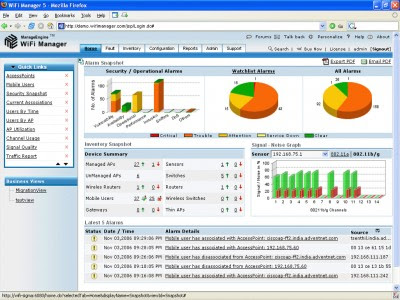
ManageEngine WiFi Manager 5.6 - Solução para gerenciamento e segurança de redes Wireless que oferece configuração do ponto de acesso, detecção e combinação de monitoramento de redes Wired e Wireless.
Com sensores dedicados, a solução identifica as vulnerabilidades de rede Wireless e as protege de intrusos e ataques do tipo DOS (denial-of-service). Possui utilitário de instalação e desinstalação.
Clique Aqui Para Baixar

Windows XP SP3 Vista Edition Ultimate


Este é um CD do Windows XP Professional SP3 que foi modificado para que fique com um visual próximo ao do Windows Vista.
Além do Visual, ele traz alguns complementos que imitam algumas funcionalidades do Vista, como o Flip3D, a miniatura na barra de tarefas, e mais alguns outros que você encontrará em seu sistema após instalado.
A maioria destes complementos são executados juntamente com o sistema, através da pasta Inicializar do menu inicar.
Acompanha também junto a instalação alguns softwares opcionais, que por padrão já serão instalados automaticamente, podendo serem removidos através do Painel de Controle > Adicionar e remover programas.
CARACTERÍSTICAS:
*Instalação não Assistida
*Serial Original Incluso
*Tela de boot do Windows Vista RTM.
*Tela de logon do Windows Vista RTM.
*Novos temas do Windows Vista.
*Novos Icones do Windows Vista RTM.
*Novos cursores do Windows Vista.
*Sons do Windows Vista RTM.
*Novas Fontes do Windows Vista.
*Proteções de tela Windows Vista.
*Wallpapers Windows Vista.
*Barra de status nos icones do HD.
*Flip 3D (ALT+TAB)
*Efeito de zoom nos icones (Ubericon).
*Miniaturas de janelas sobre a barra de ferramentas.
*Skins (temas) do Windows Vista.
PROGRAMAS INCLUSOS:

*Microsoft Office 2003
*Windows Live Messenger 8.1.0178.00
*Windows Media Player 11 Português
*Nero Lite 7.8.5 (Burning ROM e Express) Ultima versão
*NOD32 Anti-virus
*FireFox 2.0.0.3 (Navegador)
*CCleaner 1.39.502 (Limpeza do Windows)
*MV REGCLEAN 3.99.41 BETA (Limpar o registro)
*WinRAR v3.61 PT-BR (descompactador de arquivos) + Temas (skins)
*Free Download Manager 2.1 PT-BR (Gernciador de Downloads)
*DaemonTools 3.47 (Drive de CD virtual)
*NetFramework 1, 2 e 3
*Java 6 update 1
*Foxit Reader 2.0 build1606 (Leitor de PDF)
*UNLOCKER 1.8.5 pt-br (Deleta arquivos bloqueados)
*OBJECTDOCK (nova barra de ferramentas animada)
*LClock (Relógio)
*Topdesk (Efeito Flip 3D)
*Styler (Skin do Vista para Barra de ferramentes)


Tam.: 698MB
Idioma: Português
Hospedagem: Rapidshare

Serial: THMPV - 77D6F - 94376 - 8HGKG - VRDRQ
Senha: www.baixebr.blogspot.com

Clique Aqui Para Baixar - Parte 1
Clique Aqui Para Baixar - Parte 2
Clique Aqui Para Baixar - Parte 3
Clique Aqui Para Baixar - Parte 4
Clique Aqui Para Baixar - Parte 5
Clique Aqui Para Baixar - Parte 6
Clique Aqui Para Baixar - Parte 7